写作与发布
笔记写完后不用离开编辑器:双栏预览确认排版,一键存入公众号草稿箱,再决定发布。公众号 API 的准备工作(AppID、白名单)见公众号接入。
双栏编辑与微信预览
打开 .md 笔记后,工具栏的三个视图按钮控制布局:「编辑」(只看源码)、「预览」(只看渲染效果)、「公众号」(双栏)。点「公众号」进入双栏模式:
- 左栏:CodeMirror Markdown 编辑器,语法高亮、自动折行
- 右栏:微信样式实时预览,左边每敲一个字,右边立刻刷新成公众号排版
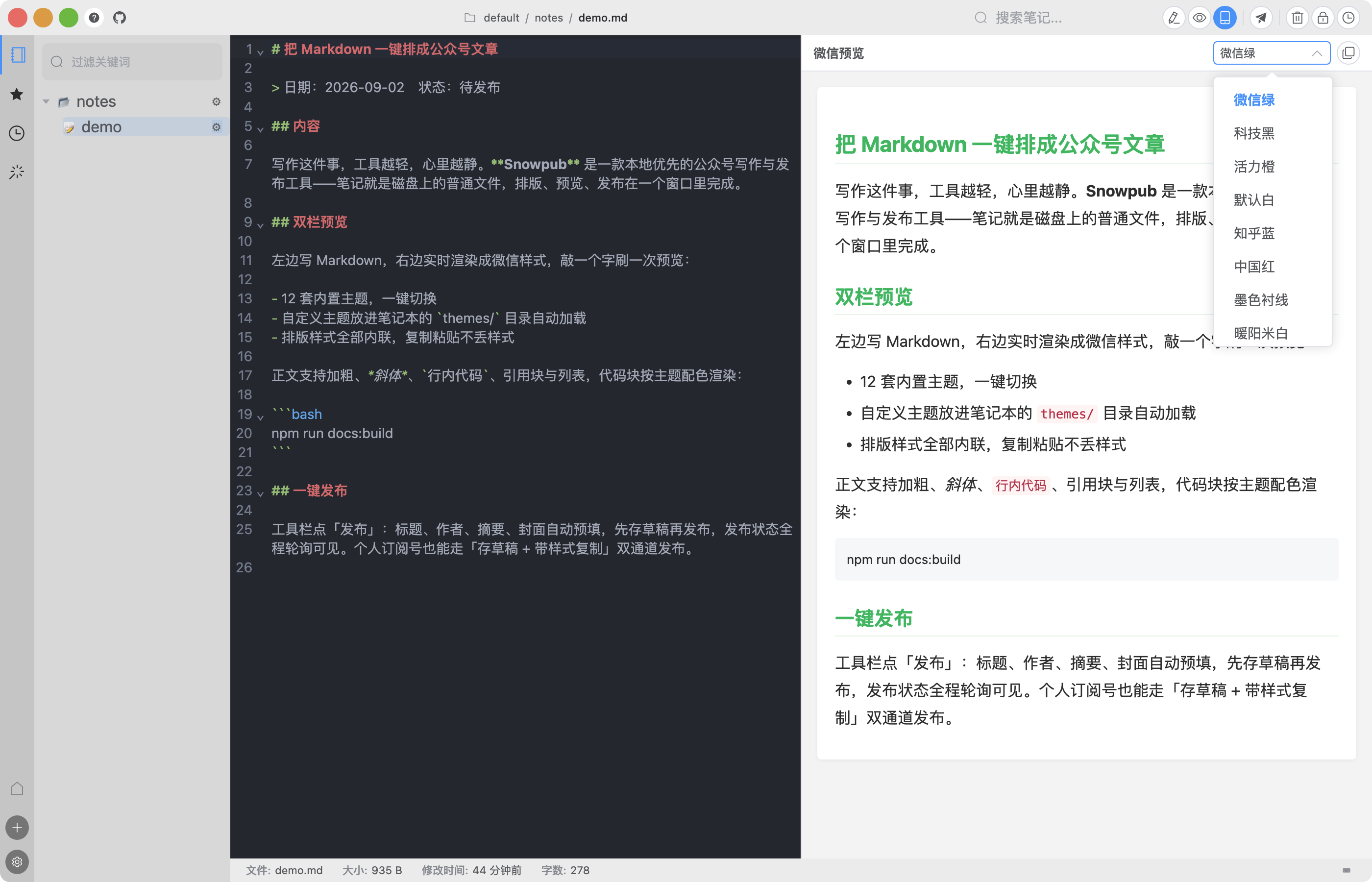
右栏顶部是「微信预览」工具栏:主题下拉框(下一节)和 📋「复制全文(带样式)」按钮(见文末「带样式复制」一节)。
微信正文不保留超链接。预览和发布时,正文里的链接会自动转成文末的「参考链接」列表,读者通过文末地址访问原链接。
主题:12 套内置 + 自定义
「微信预览」工具栏的下拉框切换排版主题,预览选什么主题,发布出去的就是什么排版。内置 12 套:
微信绿(默认)、科技黑、活力橙、默认白、知乎蓝、中国红、墨色衬线、暖阳米白、莫兰迪、樱花粉、暗夜、青竹。
自定义主题放进笔记本目录的 themes/ 文件夹(*.json),启动时自动加载进同一个下拉框,显示名取 JSON 里的 meta.displayName。内置主题名不允许被同名文件覆盖。
主题样式在渲染时全部内联到每个标签上——公众号编辑器只保留内联样式,这也是「带样式复制」粘贴过去不丢样式的原因。
发布对话框
工具栏点「发布」按钮(纸飞机图标)打开发布对话框。还没配置公众号的话,点击会直接引导到「设置 → 公众号」。
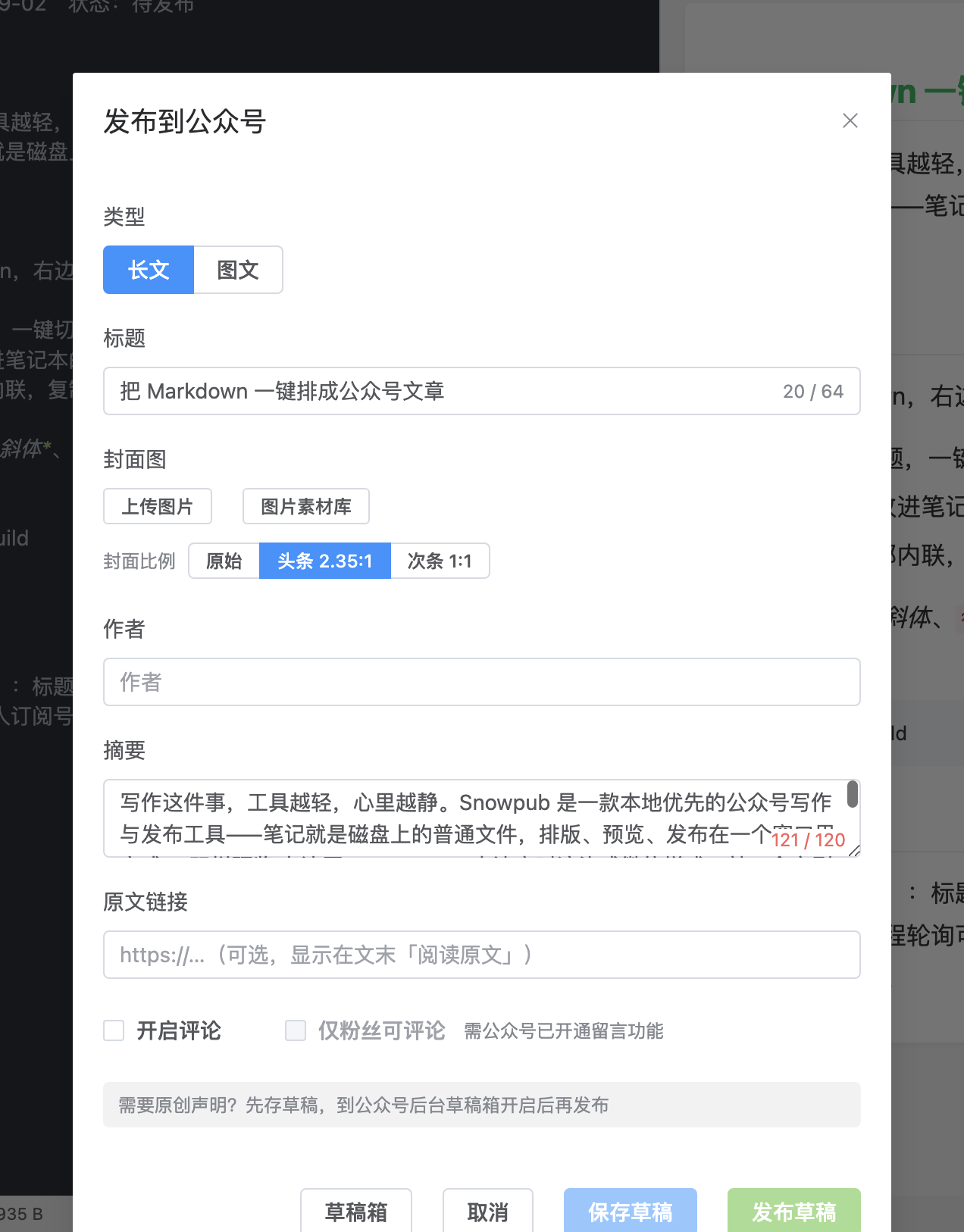
对话框顶部的「类型」选择发布形态,默认「长文」(即常规公众号文章)。长文的字段:
| 字段 | 说明 |
|---|---|
| 标题 | 上限 64 字,自动预填(来源见下一节) |
| 封面图 | 本地上传或从素材库选择,详见图片与封面 |
| 作者 | 上限 32 字,留空时用「设置 → 公众号」里的默认作者 |
| 摘要 | 上限 120 字,打开对话框自动预填正文前 120 字;清空后由微信取正文前 54 字 |
| 原文链接 | 可选,显示在文末「阅读原文」,微信要求以 http(s):// 开头 |
| 开启评论 / 仅粉丝可评论 | 需公众号已开通留言功能 |
底部四个按钮:「草稿箱」「取消」「保存草稿」「发布草稿」。发布流程分两步:
- 保存草稿——把文章(含正文配图、封面)上传到公众号草稿箱,提示「草稿已保存」
- 发布草稿——草稿保存后才可用;提交后显示「发布已提交,微信审核可能需要几分钟」,Snowpub 自动轮询状态,发布成功 / 失败 / 被拒绝都会在对话框里提示
建议先「保存草稿」,到公众号后台确认排版和封面裁切无误后再「发布草稿」(或直接在后台发布)。
没有 API 发布权限的公众号(如个人订阅号)点「发布草稿」会返回 48001 错误。Snowpub 会记住这一状态:之后打开发布对话框自动禁用发布按钮、引导走「保存草稿 → 后台发布」流程,详见公众号接入。
需要原创声明的文章:先存草稿,到公众号后台草稿箱里开启原创声明后再发布。
front matter 与文章结构
发布对话框的标题、作者等字段不用手填,笔记里声明一次即可。两种约定可以混用:
front matter——笔记头部用 --- 包裹的元信息区:
---
title: 文章标题
author: 作者名
digest: 自定义摘要
cover: images/cover.png
source: https://example.com/original-post
---
「# 标题 + ## 内容」结构——H1 是标题,## 内容 之后是正文,两者之间的部分(元信息区)不进正文:
# 文章标题

这里放元信息区(日期、状态备注等),不会进入正文

## 内容

正文从这一行开始……
打开发布对话框时按优先级自动预填:标题 front matter title > H1 > 笔记文件名;作者 author > 默认作者;摘要 digest > 正文前 120 字自动生成;cover 和 source 分别对应封面图与原文链接。预览同样遵守这套结构——## 内容 之前的元信息不会渲染进正文。
图片消息(图文)
对话框顶部的「类型」切到「图文」,对应微信的图片消息(newspic):以图片为主体的动态,适合一次发一组图配一段文字;「长文」则是读者熟悉的常规文章。两者字段差异:
| 长文 | 图文(图片消息) | |
|---|---|---|
| 主体 | Markdown 渲染的图文正文 | 最多 20 张图片,首图即封面 |
| 标题上限 | 64 字 | 20 字 |
| 文字 | 正文完整排版 | 纯文本描述,上限 1000 字 |
图片通过三个入口添加:「上传图片」(本地文件)、「图片素材库」(已有素材多选追加)、「从笔记收集」(自动扫描当前笔记里的本地图片逐一上传)。图片消息要求图片为公众号永久素材,这三个入口上传的都是永久素材。
图片消息的标题和描述不支持 emoji 及部分特殊字符,微信会直接拒稿。保存时 Snowpub 检测到会列出这些字符,确认后自动移除再保存。
草稿箱同步
发布对话框左下角的「草稿箱」打开草稿列表,和公众号后台看到的是同一份:
- 拉取草稿:刷新列表,显示封面、标题、作者、更新时间和摘要
- 每条草稿可查看内容(弹窗预览)、发布草稿、删除草稿
在后台或手机上存的草稿也能拉回来直接发布,两端互不冲突。
带样式复制:个人号的备用路径
「预览」和「公众号」双栏的工具栏都有 📋「复制全文(带样式)」按钮:整篇按当前主题渲染、连同样式复制到剪贴板,粘贴到 mp.weixin.qq.com 的编辑器里就是成品排版,改两笔即可群发。
对没有 API 发布权限的个人订阅号,这是除「存草稿 → 后台发布」之外的另一条发布路径——完全绕开 48001 限制。
下一步:图片与封面——粘贴传图的落盘规则、素材库与智能封面三档比例。